
Kiểm tra tại nhà.
Giống nhau SSAT.
Cái SSAT tại nhà Cung cấp cho các gia đình ở Hoa Kỳ, các vùng lãnh thổ của Hoa Kỳ và Canada sự tiện lợi khi sử dụng SSAT trực tuyến ngay tại nhà.
Admission.org cung cấp các dịch vụ trên hai tài khoản cha riêng biệt: một tài khoản cho ISEEvà một cái khác cho SSAT, SAOvà Ảnh chụp nhanh. Chúng tôi đang tập trung vào việc hợp nhất các tài khoản này trong tương lai.

%201.webp)
SSAT ở nhà là gì?
Bài kiểm tra SSAT tại nhà là phiên bản trên máy tính của bài kiểm tra SSAT được thực hiện vào những ngày kiểm tra đã được lên lịch trước.
Hãy xem lại các yêu cầu bên dưới để đảm bảo đây là chế độ kiểm tra tốt nhất cho con bạn. Bạn cũng có thể giúp họ làm tốt nhất có thể với Tài liệu luyện tập chính thức SSAT.
Vâng

- Tầng giữa và tầng trên SSAT
- Hoa Kỳ, các vùng lãnh thổ của Hoa Kỳ và Canada
- Thiết bị, internet và tình trạng phòng trống
- Phòng ở
- Miễn lệ phí
- Cảm thấy thoải mái khi làm bài kiểm tra trên máy tính dưới sự giám sát của giám thị qua webcam
- Mẫu bài viết có đánh máy
Không

- Cấp độ cơ bản SSAT
- Địa điểm thực tế nằm ngoài Hoa Kỳ hoặc Canada vào ngày thử nghiệm*
- Ưu tiên sử dụng bài kiểm tra trên giấy truyền thống, bao gồm cả mẫu chữ viết tay
*Giấy và Prometric Dịch vụ kiểm tra SSAT có sẵn tại nhiều địa điểm trên toàn thế giới; hãy tìm kiếm trên trang web của chúng tôi trung tâm kiểm tra giấy, tìm kiếm một Trung tâm kiểm tra Prometricvà email info@ssat.org Nếu bạn không tìm được địa điểm thuận tiện.
SSAT Lịch kiểm tra tại nhà
Sản phẩm có sẵn từ thứ Ba đến thứ Bảy của một số tuần nhất định trong năm. Hạn chót để lên lịch là 72 giờ trước mỗi thời điểm bắt đầu thử nghiệm. Tìm hiểu về Lịch phát hành điểm số tại đây.
**Các ngày thử nghiệm bổ sung sẽ sớm được công bố từ tháng 12 năm 2026 đến tháng 6 năm 2027.


Thời gian kiểm tra thường từ 10 giờ sáng đến 5 giờ chiều. ET (7 – 2 giờ chiều PT).
Tháng Mười

Tháng Mười Một
SSAT Thông tin kiểm tra tại nhà
Hiểu rõ các yêu cầu
Khi chọn SSAT tại Nhà, cha mẹ và người giám hộ chịu trách nhiệm đáp ứng tất cả các yêu cầu về công nghệ, phòng ốc và các yêu cầu khác. Vui lòng xem xét kỹ các thông tin sau đây vì chúng rất quan trọng để đảm bảo trải nghiệm ngày thi thành công.
- Bạn phải đang ở Hoa Kỳ, Canada hoặc một vùng lãnh thổ của Hoa Kỳ vào ngày thi.
- Bạn có thể xét nghiệm tại nhà hoặc địa điểm khác đáp ứng tất cả các yêu cầu khác.
- Căn phòng phải yên tĩnh và không có bất kỳ yếu tố gây xao nhãng nào.
- Trừ trường hợp có phụ huynh/người giám hộ được khuyến nghị hỗ trợ trong quá trình làm thủ tục nhận phòng, chỉ người làm bài kiểm tra mới được phép vào phòng.
- Tất cả Các mặt hàng bị cấm Phải được đưa ra khỏi phòng thử nghiệm. Cần phải tháo dỡ hoặc che chắn thêm các màn hình, thiết bị hoặc vật dụng khác mà người giám sát cho rằng có thể mang lại lợi thế hoặc cần phải tiến hành thử nghiệm va đập. Giám thị có toàn quyền quyết định xem các hạng mục khác không được liệt kê có cần được bảo hiểm hoặc loại bỏ hay không.
- Bạn phải ngồi ở bàn làm việc, bàn ăn hoặc bề mặt làm việc tương tự. Bạn không được phép ngồi trên sàn nhà, trên giường hoặc đặt máy tính trên đùi.
- Ngoại trừ giấy vụn, bút chì, nước (chi tiết bên dưới) và bất kỳ vật dụng hỗ trợ nào được chấp thuận và phù hợp, bạn nên có một ‘bàn làm việc sạch sẽ’ không có bất kỳ vật dụng nào khác trên, dưới hoặc ngay cạnh khu vực máy tính của bạn.
- Mặc dù không có quy định cụ thể về trang phục, sinh viên phải mặc trang phục phù hợp với môi trường học tập. Đồ bơi, quần áo hở hang quá mức, hoặc quần áo có nội dung phản cảm hoặc khiêu dâm đều bị cấm. Giám thị có quyền quyết định cuối cùng về những gì là phù hợp.
- Phụ huynh/người giám hộ phải luôn có mặt ở phòng gần đó trong suốt quá trình xét nghiệm.
- Mặc dù không bắt buộc, nhưng nên có phụ huynh/người giám hộ có mặt trong phòng trong quá trình nhận phòng để hỗ trợ.
- Phụ huynh/người giám hộ có thể hoàn tất thủ tục nhận phòng, bao gồm cả việc quét phòng, nhưng chỉ cần nhớ chụp ảnh tự sướng của học sinh chứ không phải của phụ huynh khi được yêu cầu.
-
Chạy kiểm tra hệ thống cơ bản
- Kiểm tra hệ thống cơ bản xác minh khả năng của hệ thống và cho phép bạn thực hành kết nối thiết bị camera thứ hai.
- Hãy làm theo hướng dẫn trên màn hình.
- Phiên bản này phù hợp nhất cho những người chưa đăng ký.
- Phiên bản cơ bản này chạy trên trình duyệt web của bạn và không tải xuống toàn bộ ứng dụng hệ thống.
- Nếu bạn đã đăng ký, chúng tôi khuyên bạn nên sử dụng phương thức sau: Chạy ứng dụng kiểm thử, để hoàn tất quá trình làm thủ tục nhận phòng đầy đủ.
- Internet - Tốc độ mạng của bạn phải đạt ít nhất:
- Tải xuống 15+Mbps
- Tải lên 3+Mbps
- Hãy cân nhắc sử dụng một công cụ miễn phí như sau: speedtest.net để kiểm tra mạng internet của bạn.
- Thiết bị kiểm tra chính
- Thiết bị của bạn cần được cắm điện trong suốt quá trình thử nghiệm.
- Chúng tôi khuyên bạn KHÔNG nên sử dụng thiết bị của công ty vì bạn có thể không có quyền truy cập cần thiết để cài đặt phần mềm cần thiết, bảo mật hoặc tường lửa có thể chặn việc kiểm thử và/hoặc VPN hoặc mạng tích hợp có thể ngăn chặn việc xác định vị trí của bạn.
- Các thiết bị sau đây được hỗ trợ. Hãy chú ý đến các yêu cầu hệ thống cụ thể:
- Thiết bị camera thứ hai
- Bạn cần có thêm một thiết bị camera thứ hai. Các thiết bị sau được hỗ trợ:
- iPhone hoặc iPad chạy hệ điều hành iOS 16.
- Điện thoại hoặc máy tính bảng Android chạy hệ điều hành Android 9+ (Pie)
- Bạn sẽ cần một cách để kê điện thoại lên và hướng nó vào tay, bàn phím và màn hình trong quá trình thử nghiệm (giá đỡ, khung, ốp lưng hoặc vật dụng khác ngoài những vật bị cấm đều được chấp nhận).
- Thiết bị của bạn cần được cắm điện trong suốt quá trình thử nghiệm.
- Thiết bị camera thứ hai không nên là số điện thoại được liệt kê là số điện thoại liên lạc của phụ huynh/người giám hộ - vì ứng dụng sẽ ngăn chặn mọi cuộc gọi đến bộ phận hỗ trợ.
Chuẩn bị
Hãy nhớ làm theo các bước chuẩn bị này càng sớm càng tốt để bạn có thể yên tâm về trải nghiệm kiểm tra không căng thẳng. Tốt nhất nên chuẩn bị trước ít nhất một tuần so với ngày xét nghiệm để phòng trường hợp bạn gặp vấn đề hoặc cần hỗ trợ.
-
Tải xuống và chạy ứng dụng kiểm thử trên Thiết bị Kiểm tra Chính mà học sinh của bạn sẽ sử dụng vào ngày kiểm tra.
- Lưu ý: thao tác này sẽ yêu cầu bạn đóng hầu hết các chương trình khác, vì vậy tốt nhất nên thực hiện khi bạn có vài phút rảnh rỗi để dành cho quá trình này||Điều này sẽ:
- Kiểm tra hệ thống của bạn
- Hãy cho bạn thực hành kết nối thiết bị camera thứ hai của mình
- Hãy yêu cầu bạn hoàn thành việc quét phòng
- Hãy luyện tập đặt thiết bị camera thứ hai cách xa một khoảng bằng chiều dài cánh tay (có thể kê cao lên nếu cần) để hiển thị bàn làm việc, tất cả các màn hình, bàn phím, tay và khuôn mặt của bạn.
- Lưu ý: thao tác này sẽ yêu cầu bạn đóng hầu hết các chương trình khác, vì vậy tốt nhất nên thực hiện khi bạn có vài phút rảnh rỗi để dành cho quá trình này||Điều này sẽ:
Các bước sau đây được cung cấp để bạn biết mình cần chuẩn bị những gì, nhưng hãy nhớ rằng quy trình sẽ hướng dẫn bạn từng bước một.
- Nếu được yêu cầu, hãy đóng bất kỳ chương trình cần thiết nào hoặc nhấp vào Tiếp tục.
- Nhấp vào Bắt đầu buổi tập.
- Nhập mã số đăng ký và họ của bạn.
- Những điều này được liệt kê trong bài kiểm tra của bạn ở mục "Bài kiểm tra của tôi" tài khoản của bạn.
- Đọc hướng dẫn và chọn ô kiểm mà bạn đã đọc các quy tắc và yêu cầu rồi nhấn Tiếp theo.
- Hãy làm theo các bước để kiểm tra loa, micro và camera của bạn.
- Quét mã QR bằng thiết bị camera thứ hai của bạn để cài đặt ứng dụng thiết bị camera thứ hai trên thiết bị mà học sinh của bạn sẽ sử dụng.
- Bạn cũng có thể tải xuống ứng dụng Remote Proctor Connect từ Apple App Store hoặc Cửa hàng Google Play. (Đây là ứng dụng Remote Proctor Connect của (ITS) Internet Testing.
- Nhập mã di động từ Thiết bị Kiểm tra Chính của bạn vào Thiết bị camera Thứ hai.
- Nhớ gõ dấu gạch ngang.
- Hãy xác nhận danh tính của bạn và đảm bảo bạn hiểu rằng thiết bị của mình đã được cắm điện.
- Chọn loại máy ảnh bạn muốn sử dụng.
- Trên thiết bị Kiểm tra Chính của bạn, hãy nhấp vào Tiếp theo, căn giữa khung hình và nhấp vào Chụp ảnh.
- Hệ thống sẽ xác minh quá trình thiết lập.
- Các bước cuối cùng cho phép bạn thực hành quét phòng và đặt thiết bị camera thứ hai.
- Nhấp vào Bắt đầu quét phòng và Tiếp tục.
- Quét mã QR bằng thiết bị camera thứ hai của bạn và từ từ xoay sang trái 360 độ, quét toàn bộ căn phòng cho đến khi bạn quét lại mã QR.
- Nhấp vào Tiếp theo và đặt Thiết bị Camera thứ hai của bạn lên bàn, tựa vào một vật gì đó cách đó một khoảng bằng chiều dài cánh tay để bàn làm việc, tất cả màn hình, bàn phím, tay và khuôn mặt của bạn đều hiển thị.
- Nhấp vào Xác thực thiết lập và bạn sẽ nhận được xác nhận nếu tất cả các mục đã hoàn tất.
- Internet ổn
- Thiết lập thiết bị
- Thiết lập thiết bị kiểm tra chính với ứng dụng
- Thiết lập thiết bị camera phụ với ứng dụng
- Phòng đã được chuẩn bị
- Có phụ huynh/người giám hộ
- Các mặt hàng khác:
- 3-4 tờ giấy trắng (có lót hoặc không lót)
- Tối đa 2 bút chì thường (không dùng bút chì bấm hoặc bút bi)
- Tùy chọn: nước trong chai nhựa trong suốt hoặc ly thủy tinh trong suốt (không chấp nhận nhãn mác và vật chứa không trong suốt)
- Các điều kiện thử nghiệm được phê duyệt (nếu có)
Kiểm tra
Hãy tìm hiểu những điều cần biết trong ngày thi, những gì bạn sẽ thấy và cách xử lý bất kỳ vấn đề bất ngờ nào.
- Hãy lên kế hoạch khởi động bài kiểm tra sớm hơn 30 phút so với giờ dự kiến.
- Buổi kiểm tra của bạn được đảm bảo kéo dài đến 15 phút sau thời gian đã lên lịch.
- Sau thời gian này, việc thử nghiệm có thể được thực hiện hoặc không tùy thuộc vào tình trạng sẵn có, hoàn toàn do nhân viên E3n quyết định.
- Để khởi động thử nghiệm, Tải xuống và chạy ứng dụng kiểm thử Trên thiết bị kiểm tra chính và nhấp vào Bắt đầu kiểm tra.
- Hãy làm theo hướng dẫn trên cả hai thiết bị của bạn để hoàn tất quá trình kiểm tra và bắt đầu thử nghiệm.
- Nhập số phiên, mã đăng ký và họ của bạn.
- Những điều này được liệt kê trong bài kiểm tra của bạn ở mục "Bài kiểm tra của tôi" tài khoản của bạn.
Các bước sau đây được cung cấp để bạn biết mình cần chuẩn bị những gì, nhưng hãy nhớ rằng quy trình sẽ hướng dẫn bạn từng bước một. Tùy thuộc vào thiết bị của bạn, bạn có thể cần giữ thiết bị camera thứ hai theo chiều dọc hoặc chiều ngang trong một số bước.
- Hãy làm theo các bước để kiểm tra loa, micro và camera giống như bạn đã làm trong buổi kiểm tra thực tế.
- Chụp ảnh mã QR để tải xuống và cài đặt ứng dụng Second Camera Device
- Bạn cũng có thể tải xuống ứng dụng Remote Proctor Connect từ Apple App Store hoặc Cửa hàng Google Play. (Đây là ứng dụng Remote Proctor Connect của (ITS) Internet Testing.
- Nếu bạn đã hoàn tất quá trình kiểm tra thực hành trước đó với thiết bị này, ứng dụng sẽ tự động mở ra.
- Nhập mã di động từ Thiết bị Kiểm tra Chính của bạn vào Thiết bị Camera Thứ hai. Nhớ gõ dấu gạch ngang.
- Sau khi kết nối, hãy xác nhận danh tính của bạn.
- Hãy xác nhận rằng các thiết bị của bạn đã được cắm điện và đang sạc.
- Trên thiết bị camera thứ hai của bạn, hãy chọn camera sẽ được sử dụng và nhấn tiếp theo.
- Sử dụng thiết bị camera thứ hai của bạn để quét mã QR trên màn hình.
- Nhấp vào tiếp theo trên Thiết bị kiểm tra chính của bạn.
- Sử dụng thiết bị kiểm tra chính để chụp ảnh tự sướng (của học sinh).
- Nhấp vào Bắt đầu quét phòng trên thiết bị kiểm tra chính của bạn.
- Hướng thiết bị camera phụ của bạn vào mã QR trên màn hình, sau đó xoay sang trái theo vòng tròn hoàn chỉnh cho đến khi bạn được hướng ngược lại và nhìn thấy mã QR một lần nữa.
- Hãy kiên nhẫn chờ đợi, sau đó bạn sẽ được chuyển đến chuyên viên làm thủ tục nhận phòng, người sẽ trò chuyện với bạn và hỗ trợ giải quyết mọi vấn đề, đồng thời bắt đầu xét nghiệm khi mọi thứ đã sẵn sàng. Chuyên viên làm thủ tục nhận phòng có thể:
- Yêu cầu bạn dọn dẹp hoặc che chắn các vật dụng trong phòng.
- Hãy kiểm tra xem bạn có thiết bị điện tử, đồng hồ hoặc tai nghe không, hoặc yêu cầu kiểm tra kính của bạn xem có thiết bị ghi âm hay không.
Một trong những cách tốt nhất để giảm bớt căng thẳng trong ngày thi là làm quen với giao diện bài thi. Hãy xem phần Câu hỏi thường gặp này để biết chi tiết về giao diện SSAT tại Trang chủ.
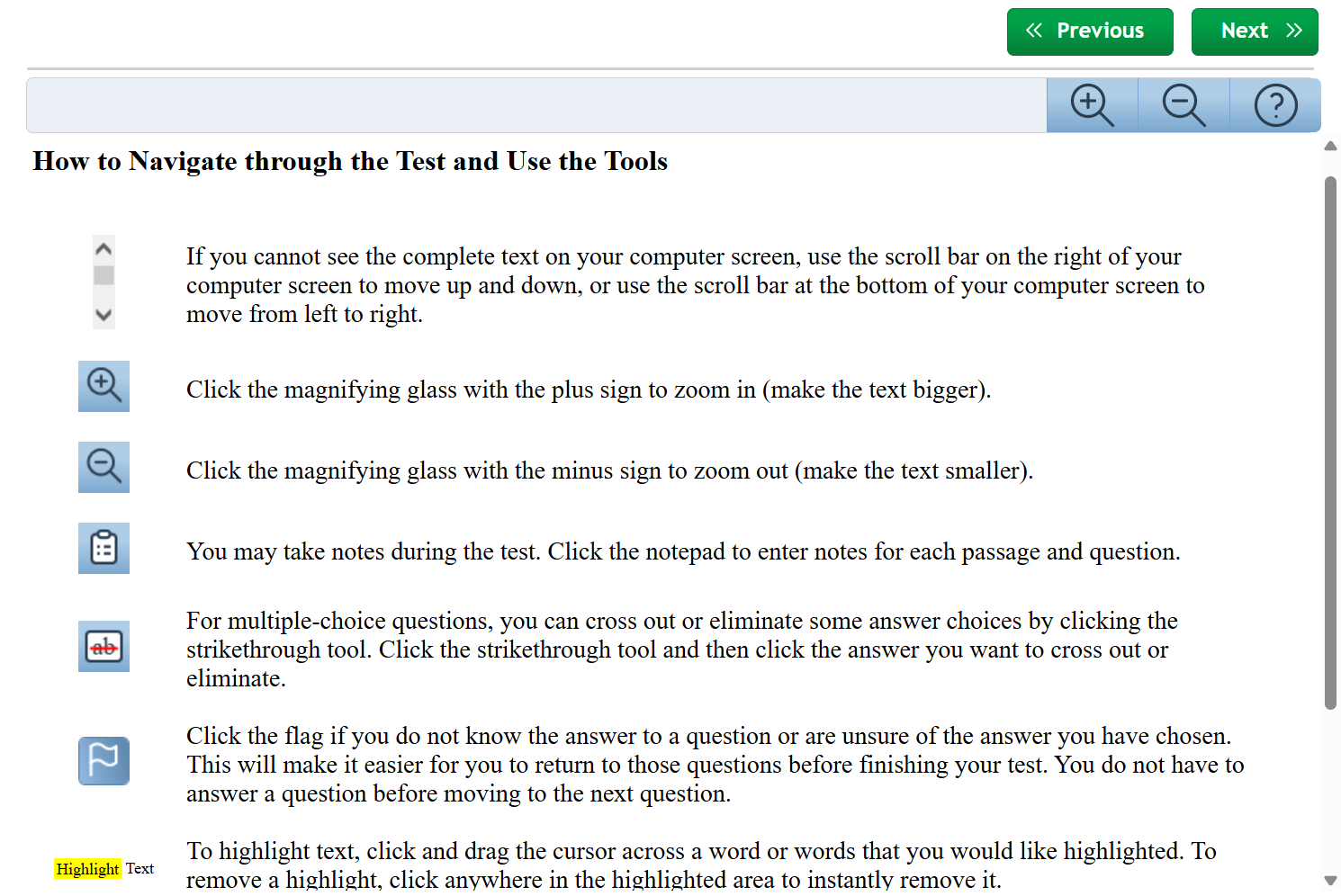
- Hãy cân nhắc việc phụ huynh/người giám hộ hoàn tất thủ tục nhận phòng để giảm bớt căng thẳng cho học sinh.
- Không nên lên lịch học cho nhiều học sinh cùng một lúc. Điều này có thể ảnh hưởng đến băng thông internet và gây căng thẳng nếu mỗi học sinh đều cần phụ huynh/người giám hộ cùng lúc.
- Hạn chế sử dụng internet cho những người khác trên mạng của bạn trong quá trình thử nghiệm. Điều đặc biệt quan trọng là phải đảm bảo những người khác không phát trực tuyến video hoặc chơi game trong quá trình thử nghiệm vì điều đó có thể gây ra tác động.
- Hãy nhớ rằng học sinh có thể kết thúc mỗi phần sớm, tuy nhiên, một khi phần đó đã kết thúc, học sinh không thể quay lại phần đó nữa.
- Hỗ trợ SSAT trong Ngày Kiểm Tra Tại Nhà:
- Thứ Ba đến Thứ Sáu: 1-609-683-4440
- Thứ Bảy: 1-646-503-2685
- Có vấn đề gì không? Có câu hỏi nào không?
- Nếu bạn có liên hệ, chỉ cần giơ tay hoặc trò chuyện với người giám sát của bạn nếu có bất kỳ câu hỏi hoặc thắc mắc nào.
- Phụ huynh/người giám hộ nên có mặt qua điện thoại mà họ đã chỉ định trong quá trình đăng ký để liên lạc với nhân viên giám sát.
- Sự cố kết nối
- Nếu Wi-Fi hoặc mạng internet địa phương của bạn chậm, giám thị có thể tạm dừng bài kiểm tra của bạn. Nếu vậy, hãy biết rằng bộ đếm thời gian đã dừng và bạn KHÔNG bị mất thời gian.
- Nếu quá ngắn, quá trình kiểm thử sẽ được khởi động lại mà không cần thực hiện thêm bất kỳ bước nào.
- Để được ngắt kết nối hoàn toàn, bạn sẽ phải trải qua quy trình đăng ký lại. Nếu vậy, hãy biết rằng bộ đếm thời gian đã dừng và bạn KHÔNG bị mất thời gian.
- Nếu Wi-Fi hoặc mạng internet địa phương của bạn chậm, giám thị có thể tạm dừng bài kiểm tra của bạn. Nếu vậy, hãy biết rằng bộ đếm thời gian đã dừng và bạn KHÔNG bị mất thời gian.
- Các giải pháp phổ biến
- Xóa bộ nhớ đệm, cookie và lịch sử trên Thiết bị Kiểm thử Chính.
- Đóng tất cả các chương trình chạy ngầm, bao gồm tường lửa, phần mềm diệt virus và chức năng kiểm soát của phụ huynh.
- Các bài kiểm tra không đầy đủ
- Chúng tôi hiểu rằng đôi khi có thể xảy ra sự cố với Wifi hoặc bạn có thể gặp phải các vấn đề kỹ thuật khiến quá trình kiểm tra không thể hoàn tất. Vì lý do đó, nếu bạn khởi chạy SSAT tại Nhà đúng giờ (không muộn hơn 15 giờ sau thời gian kiểm tra đã lên lịch) và bạn không có bài kiểm tra có thể chấm điểm, bạn sẽ được cung cấp một bài kiểm tra lại miễn phí. Liên hệ info@ssat.org để yêu cầu xác nhận và kiểm tra lại miễn phí.
- Cơ hội thi lại này chỉ có hiệu lực trong năm thi hiện tại (tháng 8 đến tháng 7).
- Nếu chúng tôi không có ghi nhận nào cho thấy bạn đã bắt đầu bài kiểm tra trong vòng 15 phút kể từ thời gian kiểm tra đã lên lịch, bạn sẽ không được cung cấp cơ hội kiểm tra lại miễn phí.
- Sẽ không hoàn tiền.

Cách tốt nhất để chuẩn bị cho SSAT tại nhà là gì?
Cái Thực hành trực tuyến chính thức SSAT Từ người tạo ra SSAT, at Home cung cấp mô phỏng tốt nhất để thực hiện SSAT trên máy tính. Bộ sản phẩm bao gồm bốn bài kiểm tra thực hành đầy đủ, 15 bài kiểm tra phần thực hành và hơn 50 chủ đề trắc nghiệm.
%204.webp)

Bạn cần giúp đỡ?

Liên hệ SSAT Hỗ trợ
Đối với các câu hỏi chung SSAT, việc thay đổi đăng ký bài báo SSAT thành Prometric và bất kỳ thắc mắc nào khác.
1-609-683-4440
info@ssat.org
Thứ Hai – Thứ Sáu, 9 giờ sáng – 5 giờ chiều ET
Các liên kết hữu ích:

